1.什么电脑能本地运行Stable Diffusion
为了大家能够更加顺利的安装和使用Stable Diffusion(简称“SD”),在正式安装之前希望大家先一起查看一下自己的电脑配置,需要注意的是以下两点:
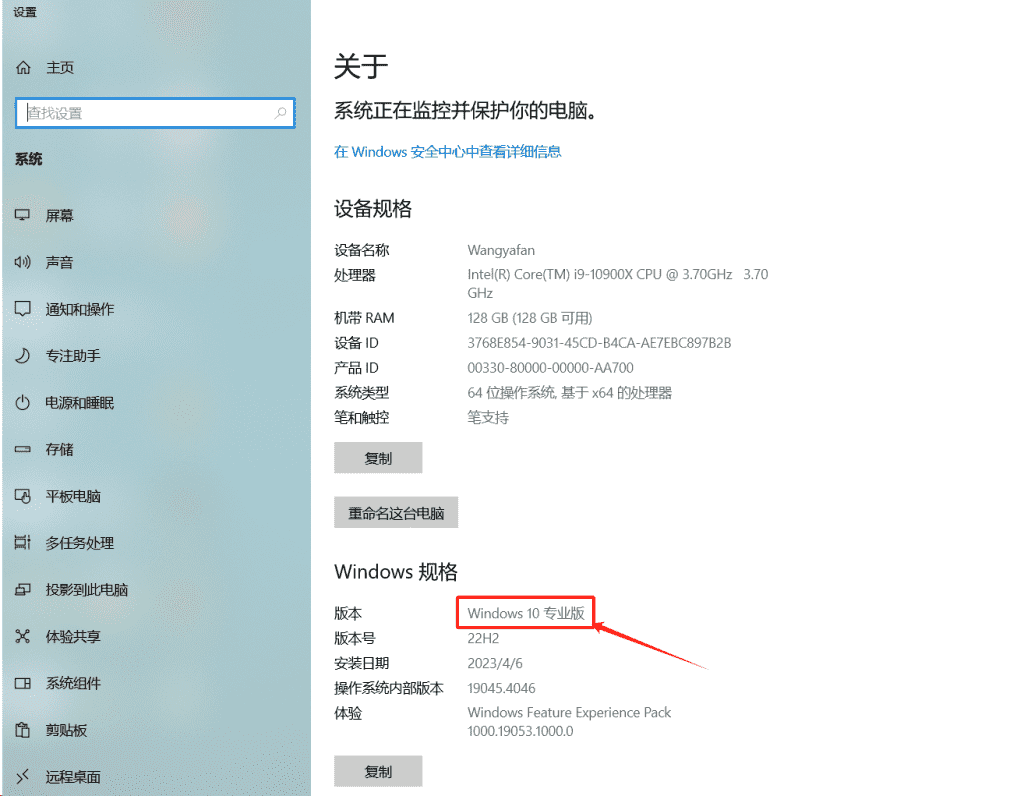
01.电脑系统是Win10或者Win11
为了避免一些奇怪的兼容性问题,不要选择更低版本的系统。
查看电脑系统的方法:
在桌面上找到“我的电脑”=>鼠标右键点击=>点击“属性”=>查看Windows规格
02.检查电脑性能
这里是检查自己的电脑配置能不能带动SD(Stable Diffusion),需要满足3个要求:
- 电脑运行内存8GB以上
- 是英伟达(俗称N卡)的显卡
- 显卡内存4GB以上
检查方法:
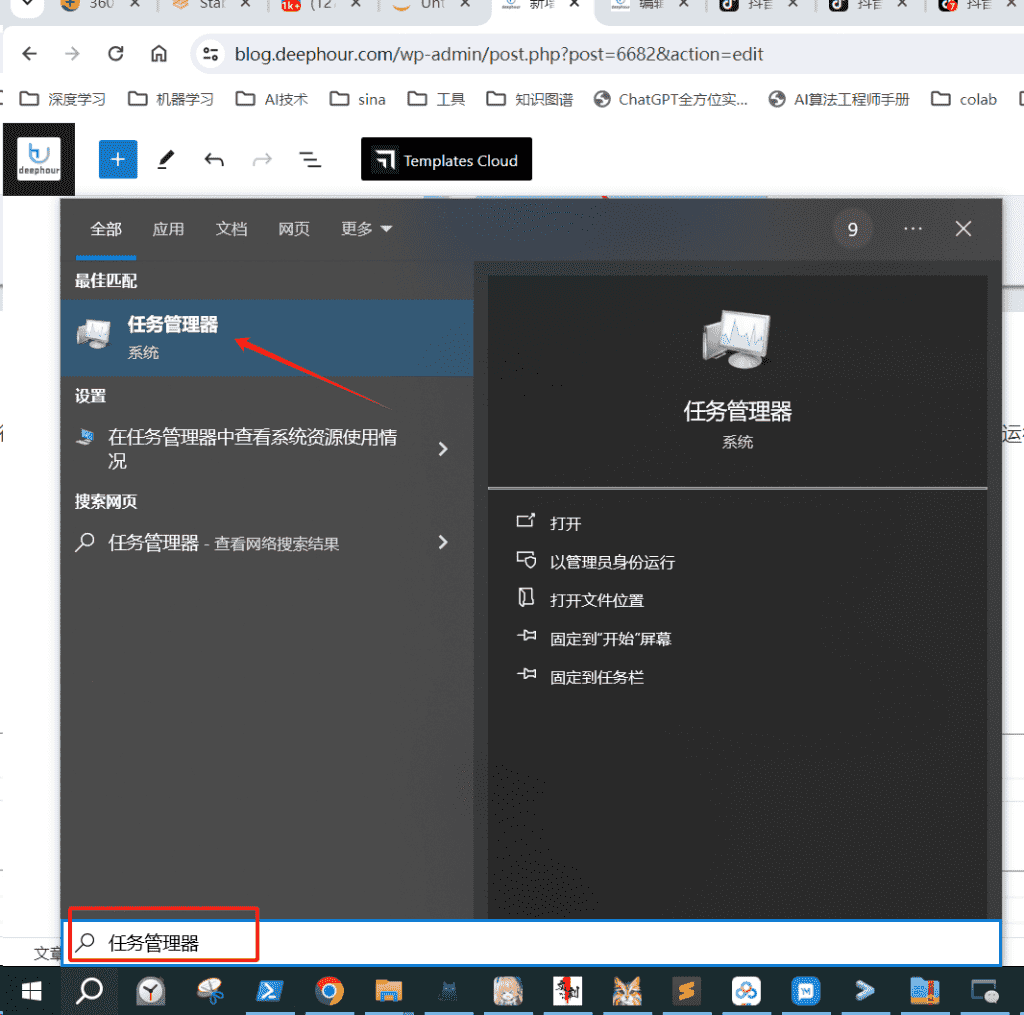
①桌面底部搜索栏 => 搜索“任务管理器”
②查看电脑的运行内存
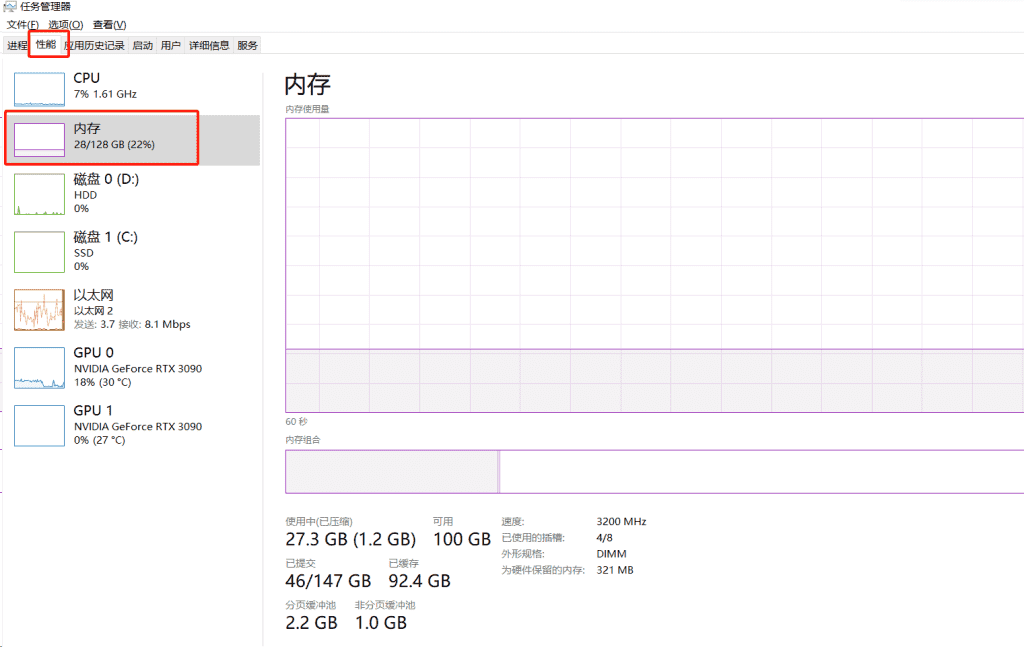
在“性能”里面找到“内存”,这里的内存不是电脑的存储内存,而是运行内存噢!只要看图中划线的那一个参数就可以
8GB:那就说明你的电脑配置内存是勉强达到标准的
16GB:那就说明你的内存配置可以正常使用
32GB:那么你就可以非常自由的使用SD啦!
③查看“GPU”
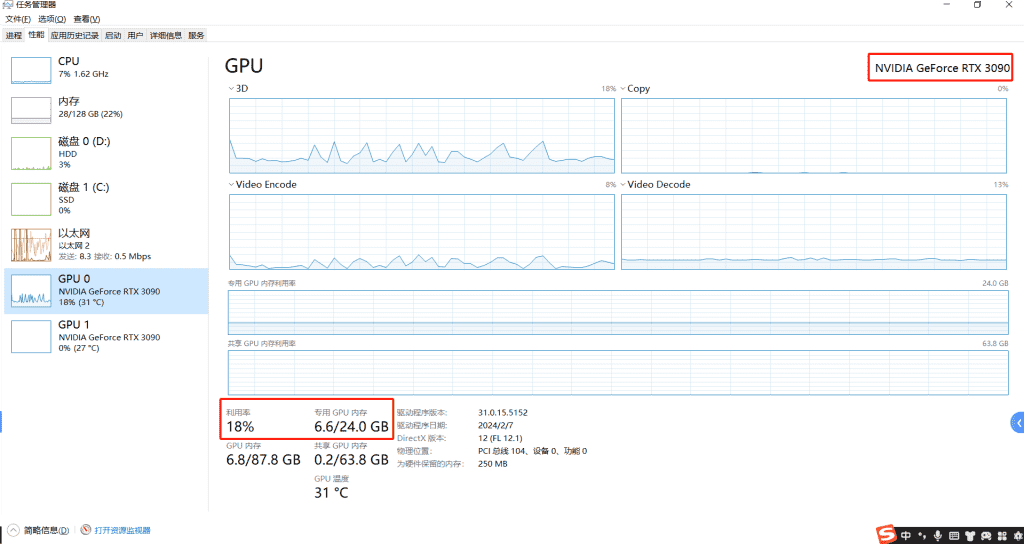
GPU就是显卡的意思,首先先看右上角显卡的名字或者型号,必须确认的第一个是 NVIDIA ,代表的是英伟达的显卡(俗称N卡),这里是N卡我们才可以进行下一步,如果这个地方是AMD或者是Intel,可能你的电脑会不太支持SD,网上的安装教程也比较麻烦,如果是AMD显卡可以直接跳到第二部分,使用云服务器平台部署stable diffusion服务。
接着看到下面划线的专用GPU内存
4GB:说明电脑勉强可以跑动SD,出图的时间会比较长
6GB:出一张图的时间是20~50秒,SD的大部分功能都可以使用
8GB:5~20秒可以出一张图,基本上SD的所有功能都对你开放
好啦,如果你的电脑满足以上所说的配置,那么恭喜你!你可以顺利的安装Stable Diffusion并展开学习啦!
上面这些操作是我们用来查看Windows系统的 。
至于Mac系统可以看一下下面的视频 按照视频一键安装就可以啦!非常简单!
【AI绘画】从此告别WEBUI整合包!魔法书现已支持一键全自动部署官方SD WEBUI包!支持国内加速部署,Windows,Linux,MacOS全平台支持
2.低配置电脑也能玩Stable Diffusion
(电脑配置过关的朋友们,直接看第3部分安装)
刚刚查看了电脑配置,发现自己电脑可能带不动SD的朋友们也不用担心,通过云平台,我们一样可以畅玩SD,做出好看的图片。
云平台就相当于我们远程控制别人配置更好的电脑,用别人电脑上的SD生成照片
这里用的是“青椒云桌面”,如果大家还有什么更好用的平台也可以分享出来噢!
点击下面的链接就可以注册:
https://account.qingjiaocloud.com/signin
云平台使用方法:
①点击上面链接,注册账号

②登录刚刚注册好的账户
③点击右上角的个人中心进行实名认证
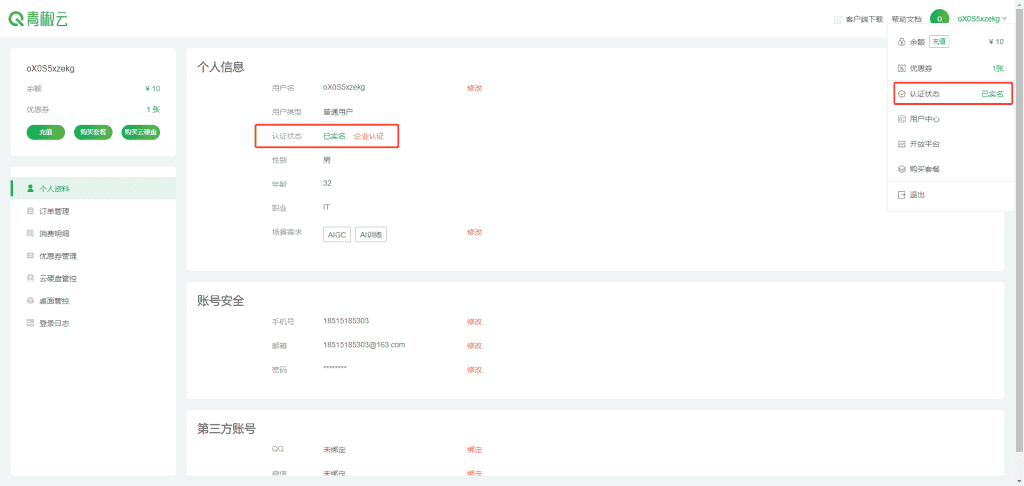
④在进行实名认证,下载青椒云客户端 https://www.qingjiaocloud.com/download/,登录账号:
选择延迟较低的区,如图所示我这里是“华北4”,
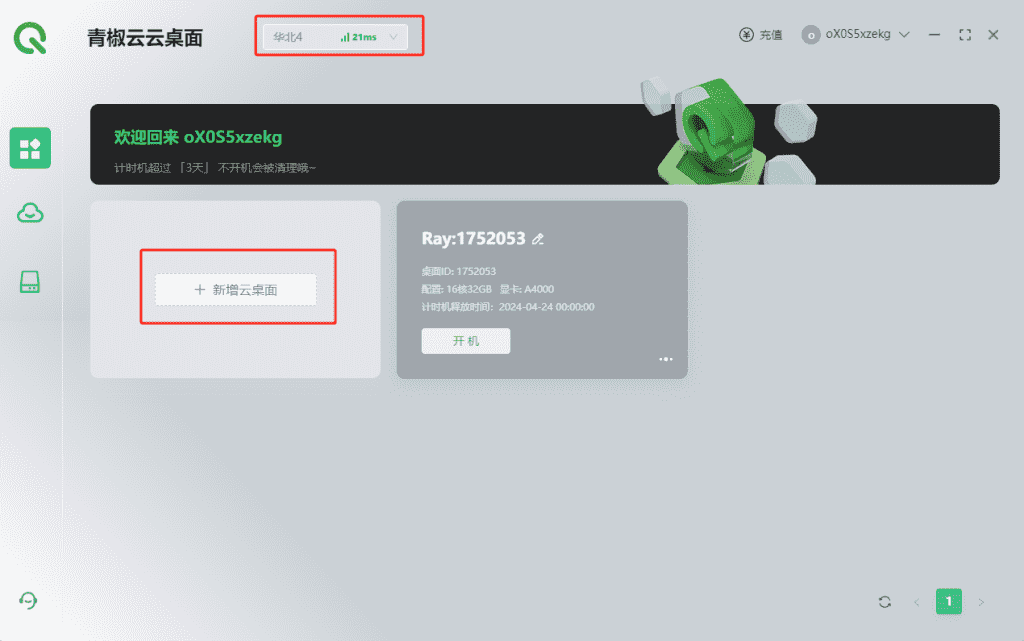
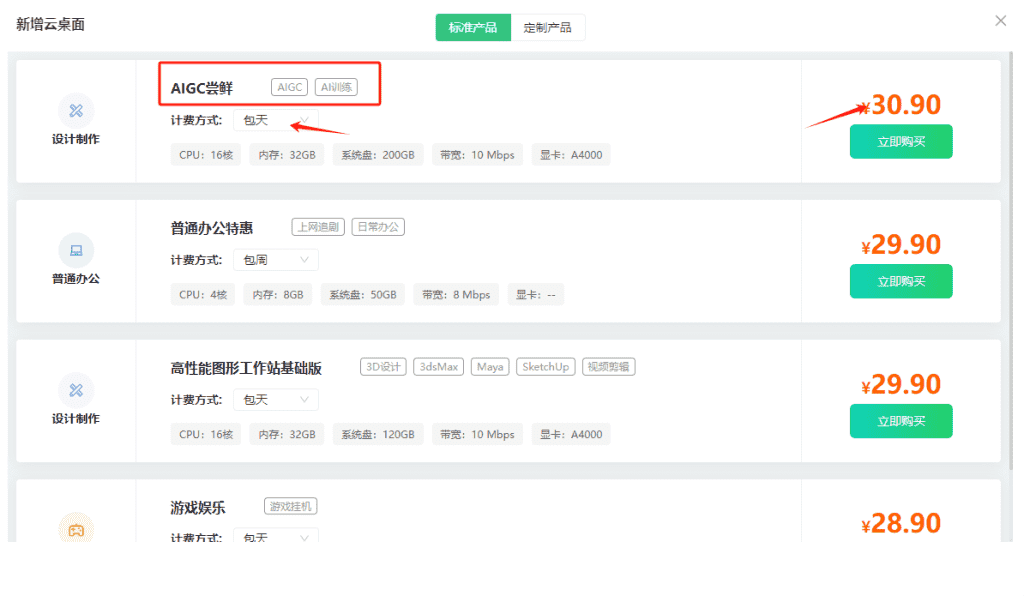
点击“新增云桌面”, “标准产品” => 选择“AIGC尝鲜”,这个只能包天不太友好,熟悉一点以后,也可以选择一些能够按小时计费的“定制产品”
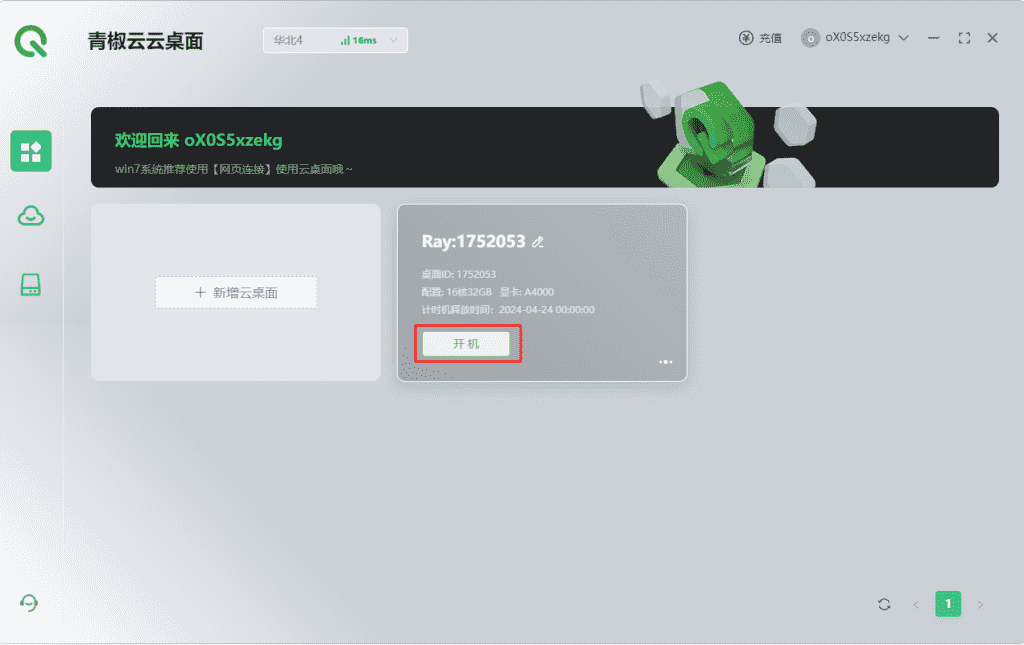
⑤在新弹出的框框中点击“开机”按钮,稍等一下之后,点击“进入桌面”
进入桌面之后弹出的全部框框可以直接关掉
桌面就是和正常的window桌面一样的。
⑥点击新打开桌面的“此电脑”,在C盘里面找到SD的根目录,点击“A启动器.exe”, 如果桌面上有快捷方式直接双击打开即可

大家进入的桌面不一定和我的完全一样,不过一般都会有如图所示的快捷方式
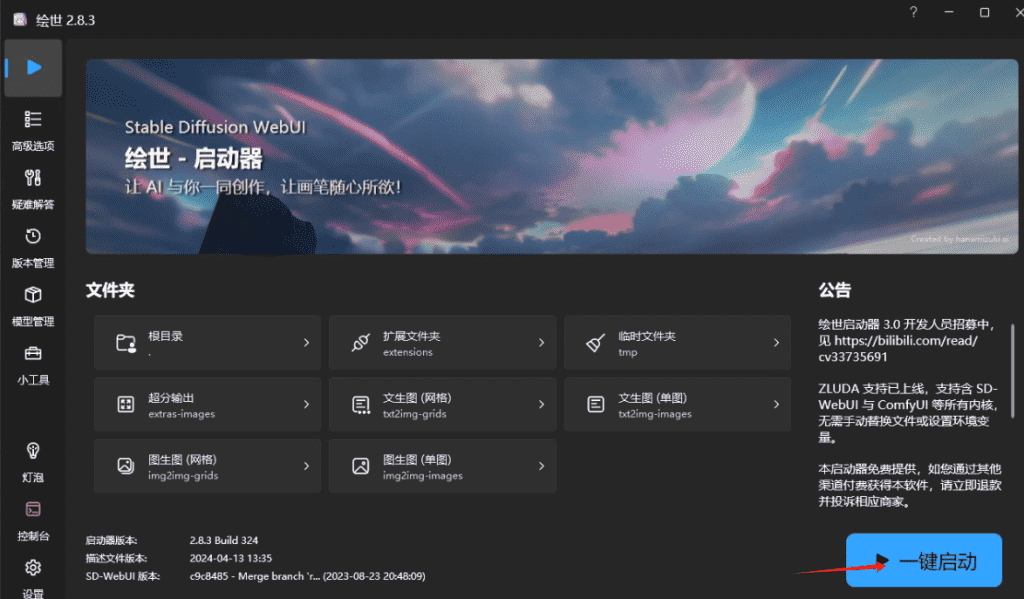
⑦点击右下角的“一键启动”就可以进入SD啦
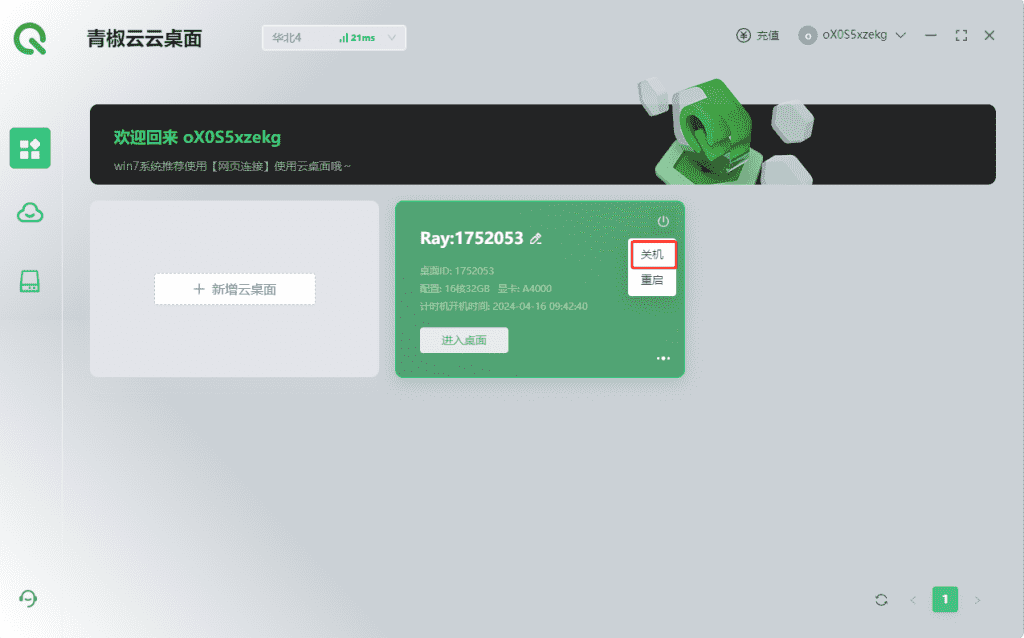
⑧用完云平台之后,记得关机噢,不然会持续计费
3.一键式安装SD本地部署
电脑配置能支持SD运行的朋友们,接下来我会手把手教你安装SD的本地部署,这里我们用到的是B站秋葉aaaki分享的整合包,小白直接下载整合包可以避免很多困难。
整合包点开链接就能下载保存啦(百度网盘)
链接:https://pan.baidu.com/s/1GFClYmFszRVaYvQVvHJocw
提取码:6ai2
具体安装方法:
①打开上面的链接,下载整合包安装,存放到电脑本地
②打开保存到电脑里的文件夹
③打开文件夹,“解压文件”
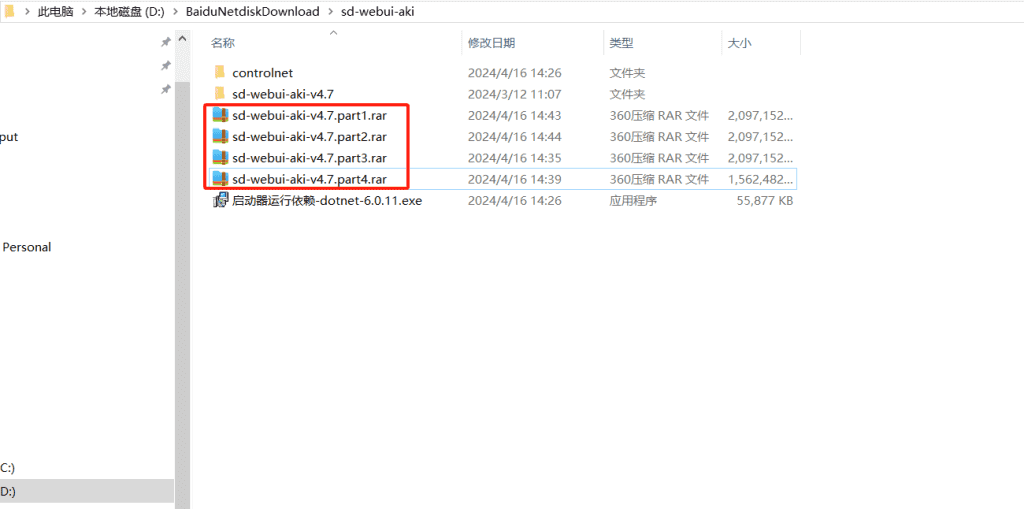
④选择解压到D盘或者E盘, 路径随意
⑤解压完成后,先安装一下依赖文件
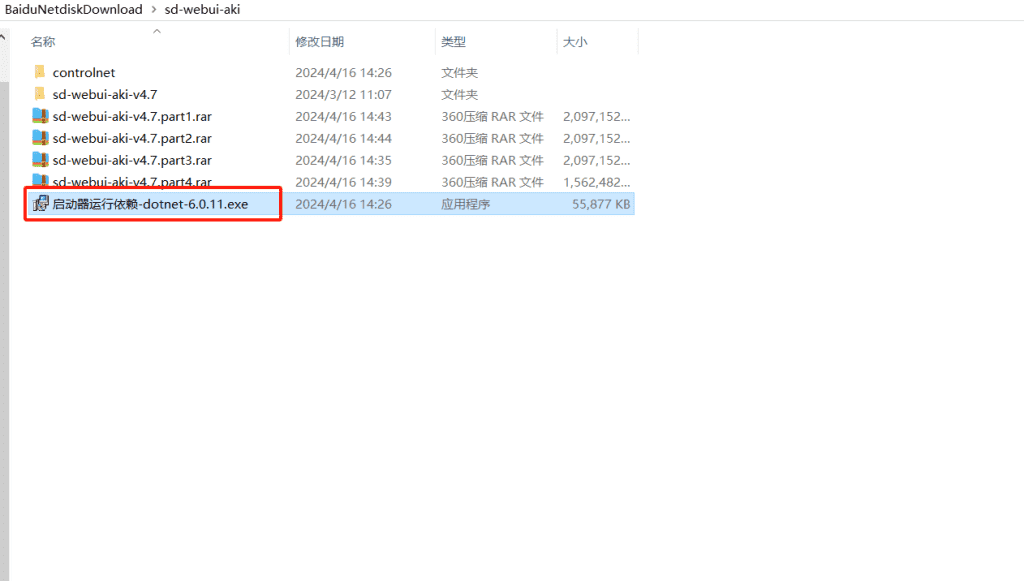
点击安装,所有选项选择默认就行。
⑥打开刚刚解压保存的SD的根目录,找到启动器
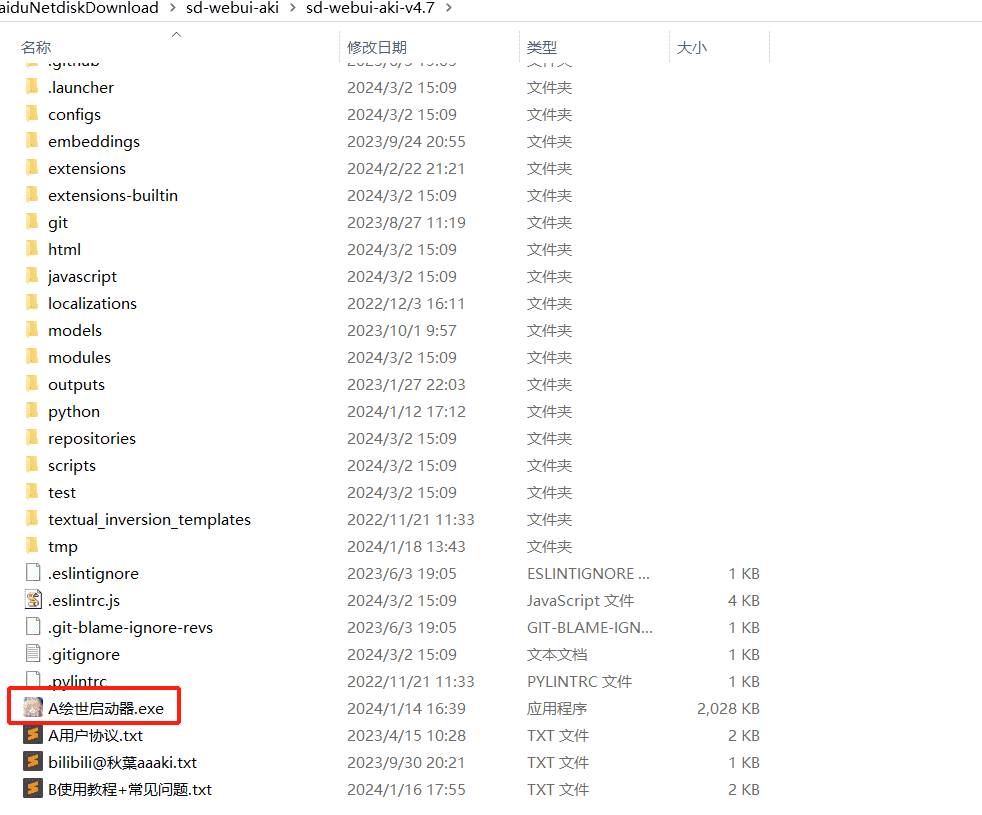
鼠标右击启动器=>点击“发送到”=>桌面快捷方式
这样下次进入就可以直接在桌面双击进入,不用每次都到文件夹里面找啦!
⑦双击启动器,等待更新
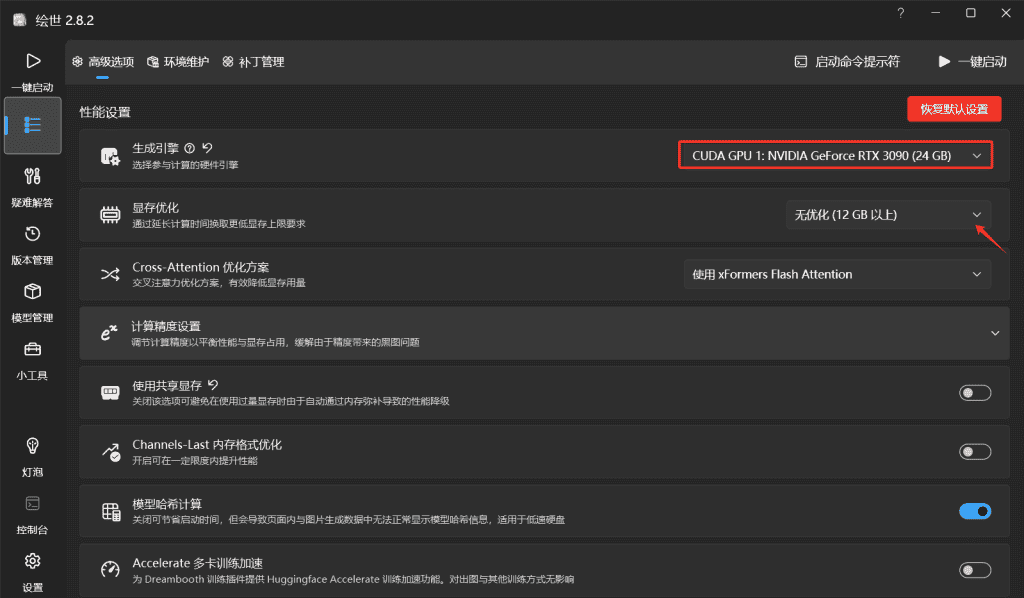
接着点击左边第二个“高级选项”
在显存优化里,根据自己电脑的显存选择(就是上面查看的专用GPU内存),自己电脑是多少就选多少
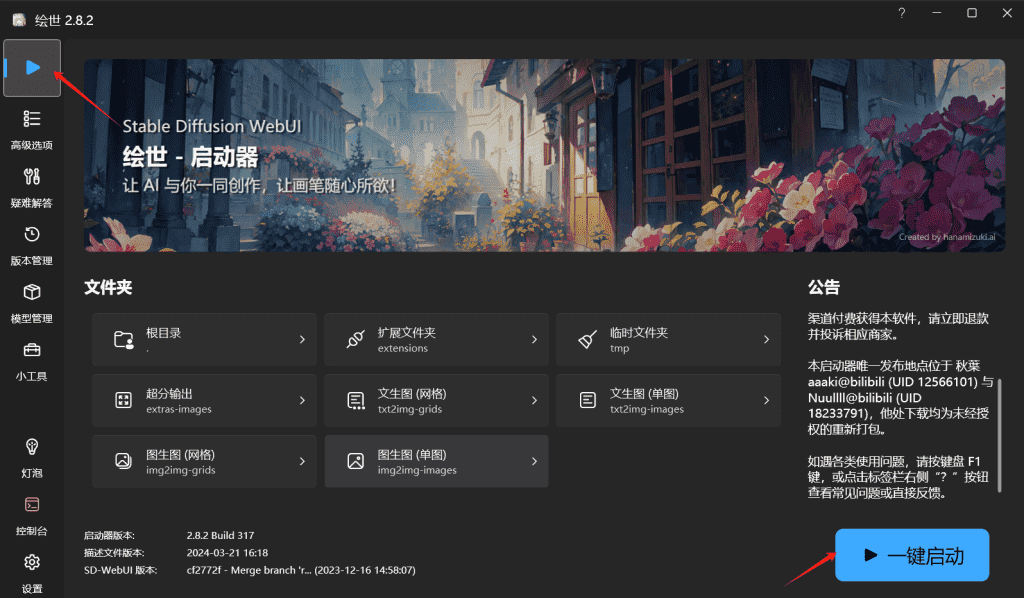
回到第一个一键启动,点击右下角的一键启动,等一下就行了!SD的主界面会自动在网页上弹出来。
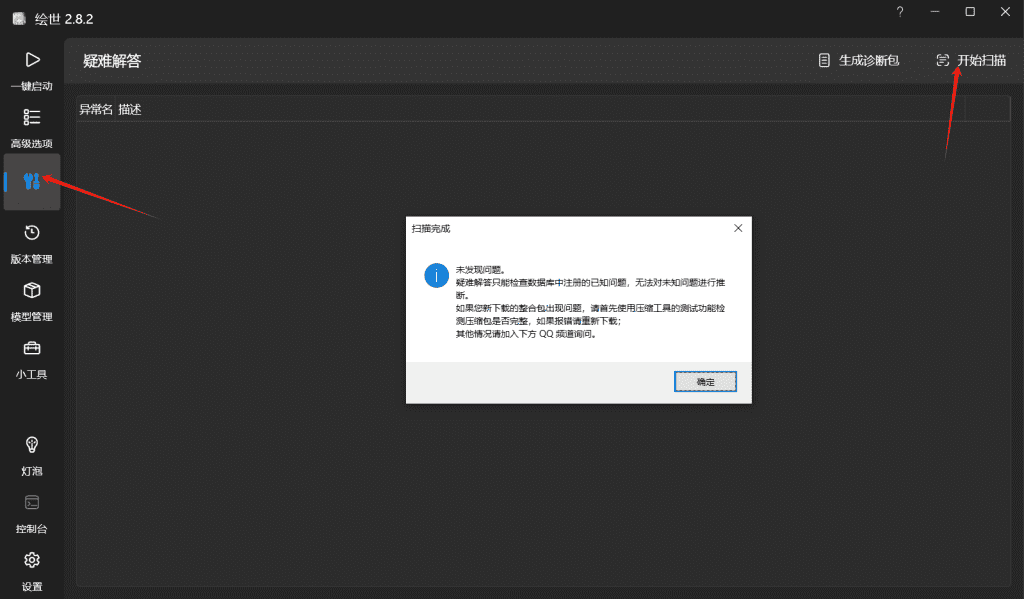
如果在上面的页面出现了报错,可以回到最开始的界面,在左边点击“疑难解答”,再点击右边的“开始扫描”,最后点击“修复”按钮。
下面这个页面就是SD的主页面,默认的网址是:http://127.0.0.1:7860/?__theme=dark (我这里主题是黑色的,你的可能不是这个关系不大),如果看到以下的网页就说明,启动完成啦,接下来就可以愉快的使用stable diffusion画图了!
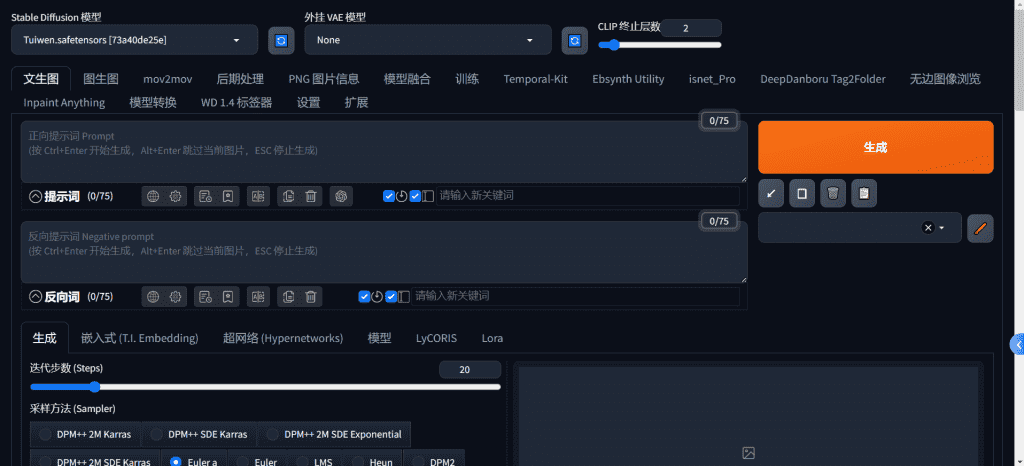
到此,SD的安装教程就结束了,本篇教程详细介绍了不同条件下SD软件的安装,当然如果你是大神,也可以直接在github上使用webui原始代码进行部署和使用,下期我将分别给大家详细介绍一下stable diffusion的各种神奇的用途,下期见~