大家好,目前AI绘图盛行,让我们-起深索AI技术如何集合艺术设计工作流,本文档绝对是目前市面上最用心的midjourney资料。
这里我们使用更科学和简单的方法让你秒懂Midjourney,请跟着步骤一起来…
设计零基础小白,又懒得不想看文字的,请移步零基础视频教程
第一步:准备学习工具(魔法)
国内的网络无法直接访问Discord的,请自行准备好梯子吧!!!(国外或港台用户忽略这步)
推荐梯子:
注:这个魔法不是我出售的,我也只是使用者
1. 请打开你的浏览器(建议使用设备自带的浏览器,不要在微信中打开这个链接)
第二步a:注册Dicord
Dicord是一个社区交流软件,Midjourney目前是挂载在这个平台中的(希望Midjourney以后能有自己的平台)
1. 打开Dicord的官网:https://discord.com/
2. 点击右上角的[login]

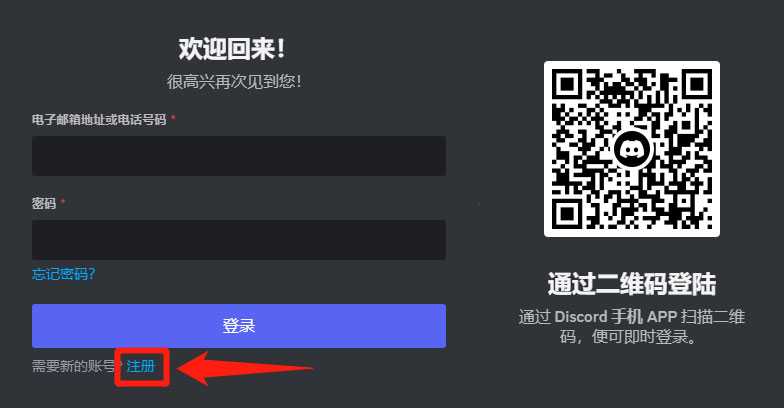
3. 点击下面的[注册]
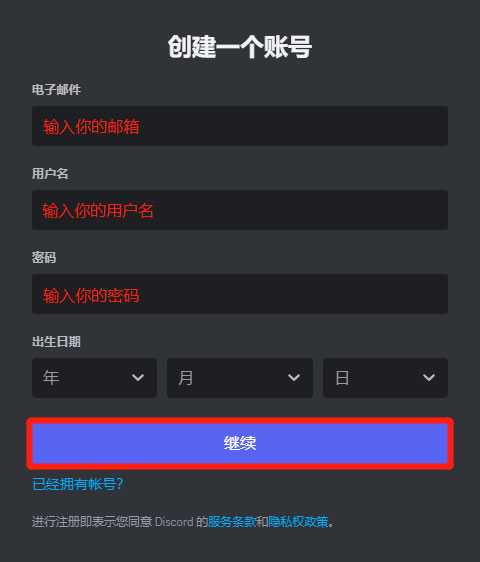
4. 输入你的[邮箱]、[用户名]、[密码]等账号信息,然后点击[继续]
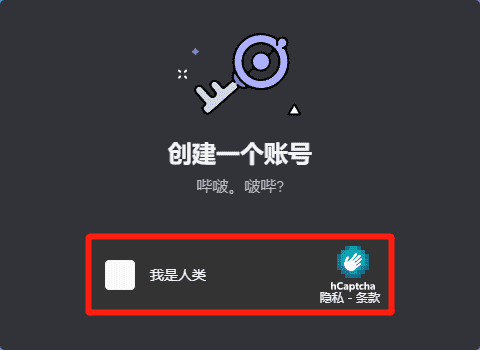
4. 点击[我是人类]验证(就是选择一些随机要求选择的图像)
5. 当你进入Discord界面,会看到上面有绿色提示,让你去你的邮箱验证你的账户
6. 进入你的邮箱,你会收到一份来自Discord的[验证邮件]
7. 打开这份邮件,点击[验证电子邮箱地址]
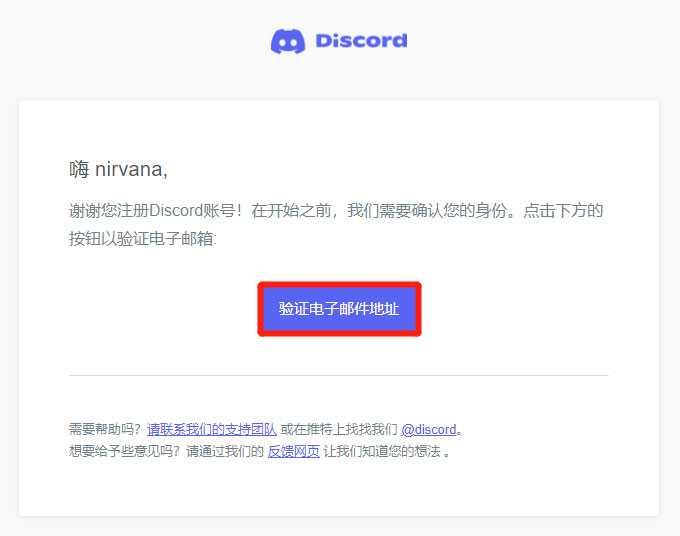
8. [验证电子邮箱地址]后,会显示[电子邮件已验证通过],然后点击[继续使用Discord]
第二步b:登陆Discord
为什么要专门写一个登陆的教程呢?原因是有很多人都卡在登陆上,其实有时候登陆不了是因为你的梯子换了地区或你在其他地方登陆时候,ip地址变了,所以登陆时提示你去邮箱验证登陆,很多人都忽略了这个。
1. 打开登陆界面,输入你的[邮箱]和[密码],然后点击[登陆]
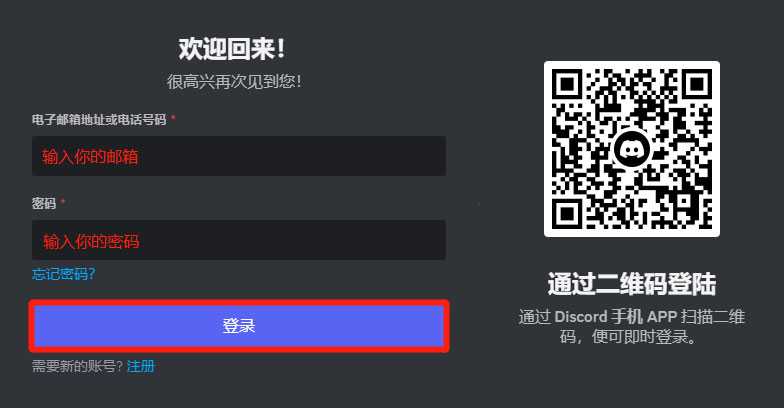
2. 点击[登陆]和[人类验证]后,会回到登陆框(这时候,你就会不断登陆,人类验证,然后回到登陆,不断地循环),这是因为你忽略了登录框上的红字(让你去邮箱验证登陆,快去你的邮箱接收邮件),然后验证登陆吧!!!
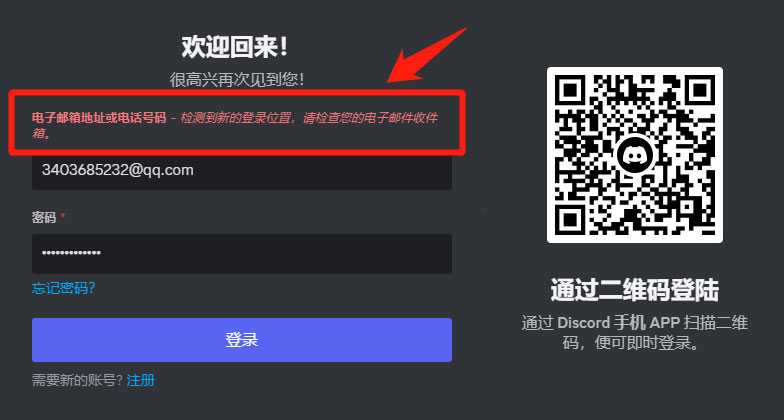
3. 在收到的验证邮件里,点击[验证登陆]后,就会显示[IP地址已授权],然后点击[登陆]即可
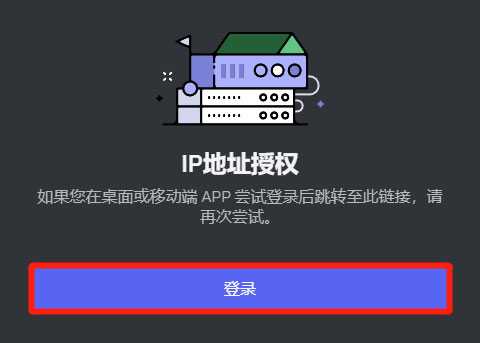
4. 我靠( ‵o′)凸,又回到登陆了?别着急,这时候你直接登陆就可以了
第三步:添加Midjourney到Discord
1. 打开Midjourney官网:
https://www.midjourney.com/home/
2. 进入Midjourney官网后,点击[Join the beta]按钮,可以自动将[Midjourney服务器]推荐到[discord]平台
注:有很多人添加Midjourney到discord时候出现失效的情况,建议先登陆discord和用discord账号登陆了Midjourney后,再点击Join the beta按钮,把Midjourney添加到discord
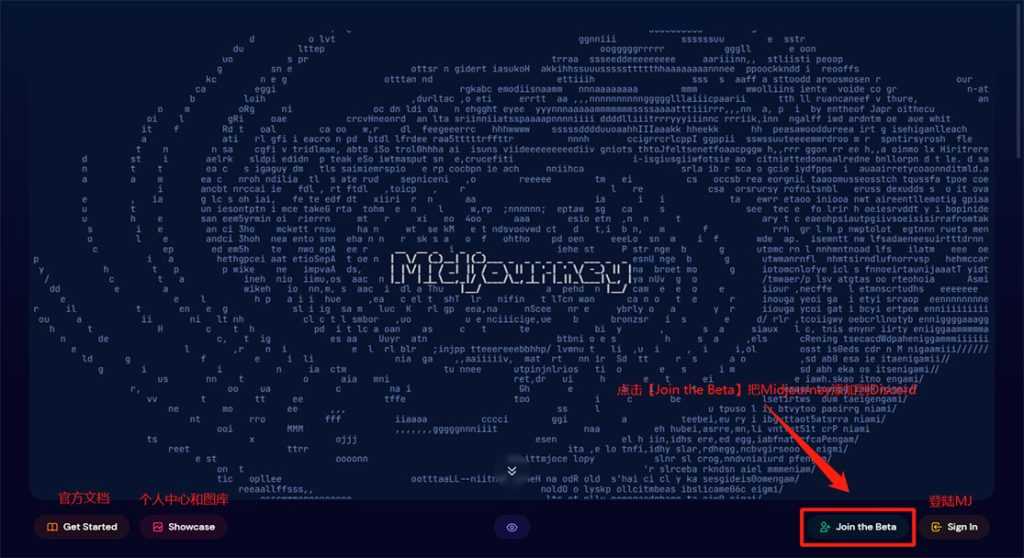
-a. Join the beta:点击将Midjourney添加到Discord社区平台
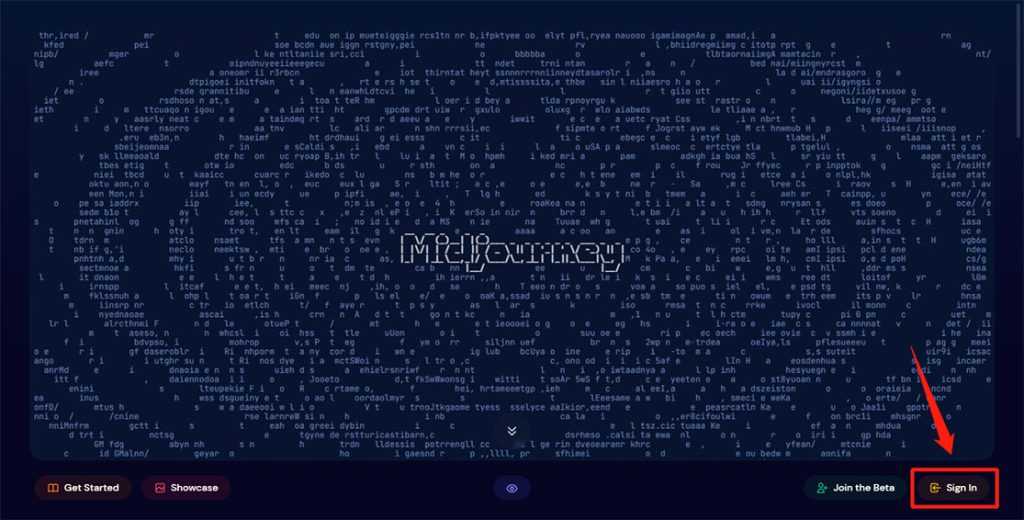
-b. Sign In:登录和进入自己的Midjourney主页 (在这里你可以看到你自己生成的作品)
-c. Geetting Started:点击进入Midjourney入门手册(在这里你能学到MJ的基础知识)
-d. Community Showcase:点击进入Midjourney图库展示 (这里可以进入图片社区,在这里你可以看到其他作者生成的作品和描述语哦!!!)
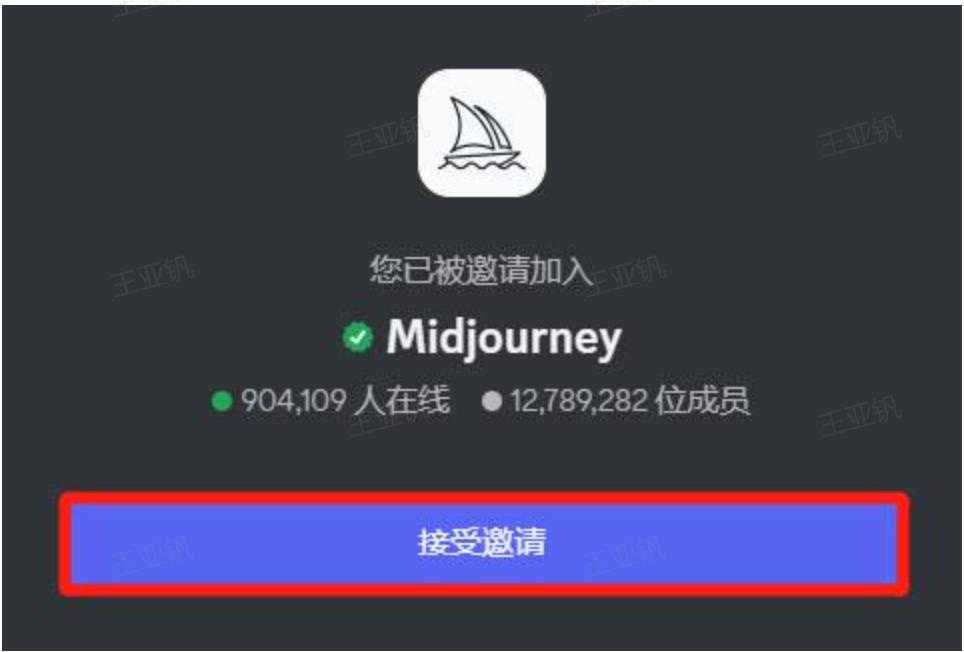
- 3. 点击[接受邀请]
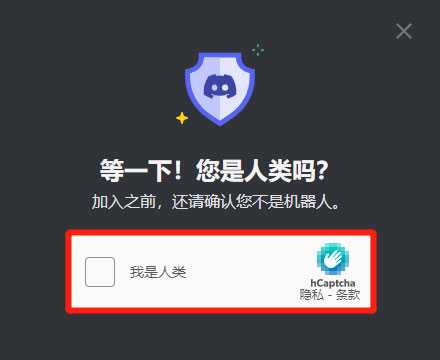
4. 点击[我是人类]验证
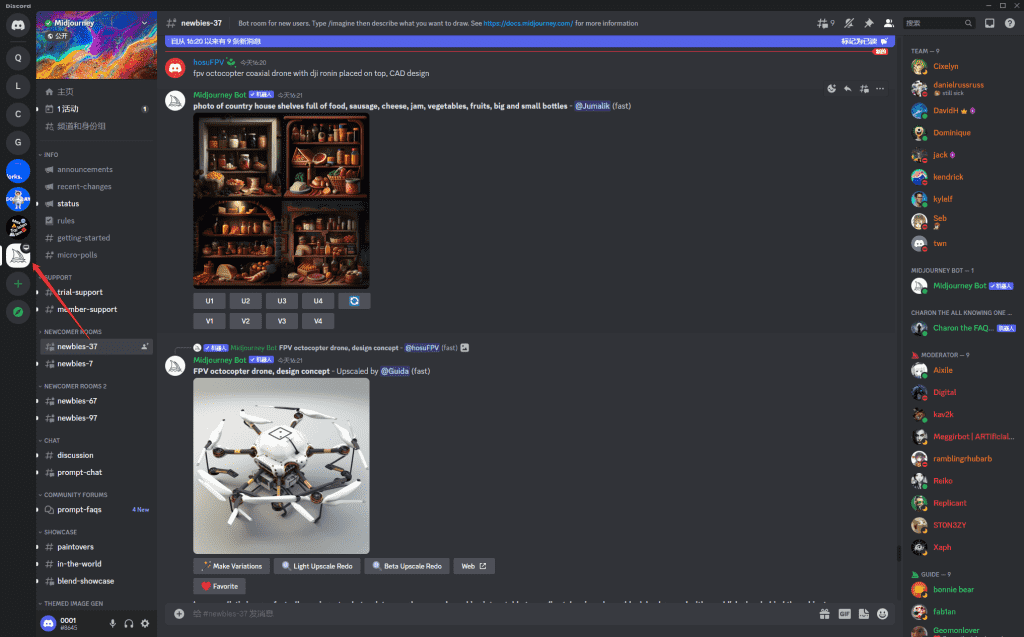
5. 在Discord界面的左侧栏中看到的帆船图标就是Midjourney了
第四步:界面介绍
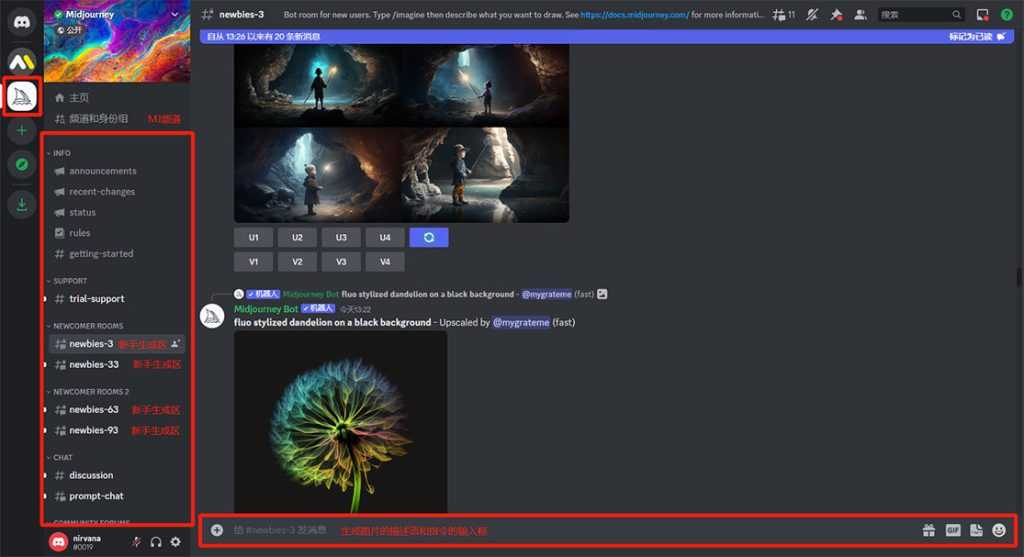
进入Discord界面后,左侧的帆船标志就是midjourney的服务器,里面有很多不同的频道,频道的访问是有限制的,免费会员只能访问部分频道,付费会员可以访问所有频道 (这里的会员指的是Midjourney付费会员哦!!!)
下图红框部分是各个不同的区域,请看图示:
第五步:下载Dicord应用程序
Dicord可以在线使用也可以下载客户端和APP(客户端和APP相对稳定一些)
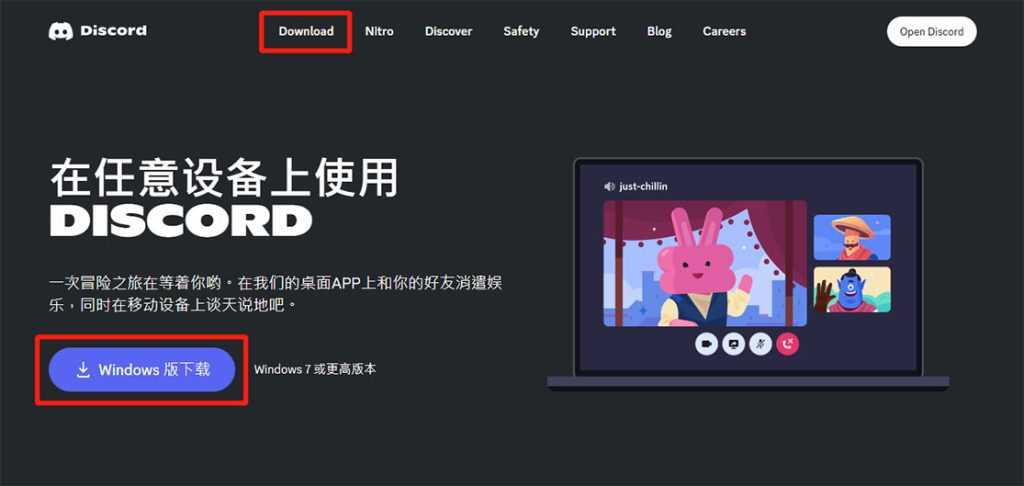
Dicord下载页:https://discord.com/download
A. 下载Windows版:
B. 下载IOS版:
苹果IOS用户需使用外区ID在App store下载Discord app,国区没有这个下载的(没有外区ID可以在某宝租购买)
C. 下载安卓版:
安卓用户需使用安装谷歌三件套(不知谷歌三件套的自行百度)和谷歌账号,然后在谷歌应用商店下载Discord应用 (没有谷歌账号可以在某宝购买)
D. 下载MAC版:
E. 下载LInux版:
-1. deb下载
-2. tar下载
创建你的Discord服务器:
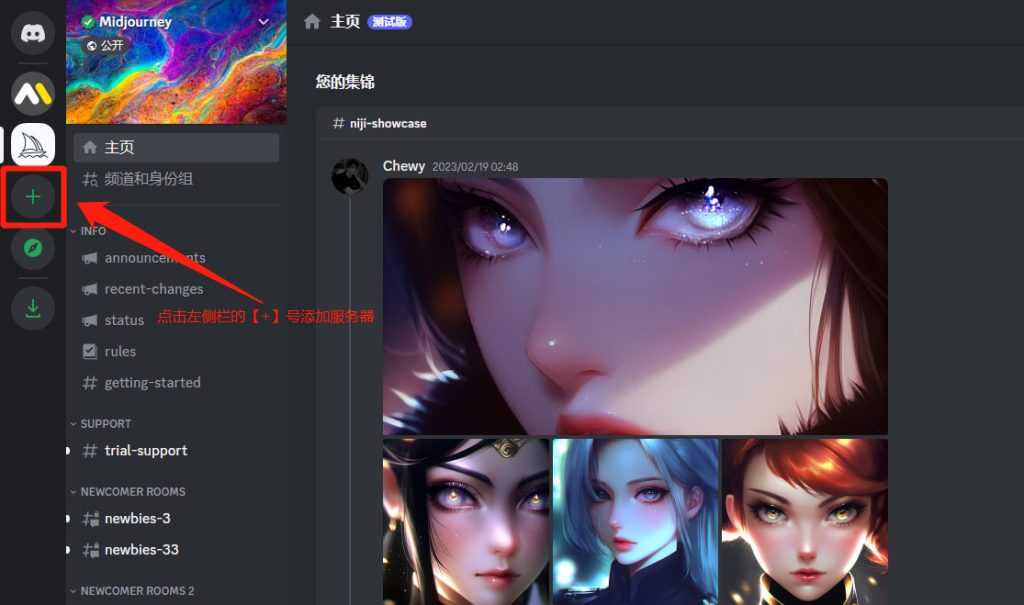
1. 点击左侧栏的[+]号添加服务器
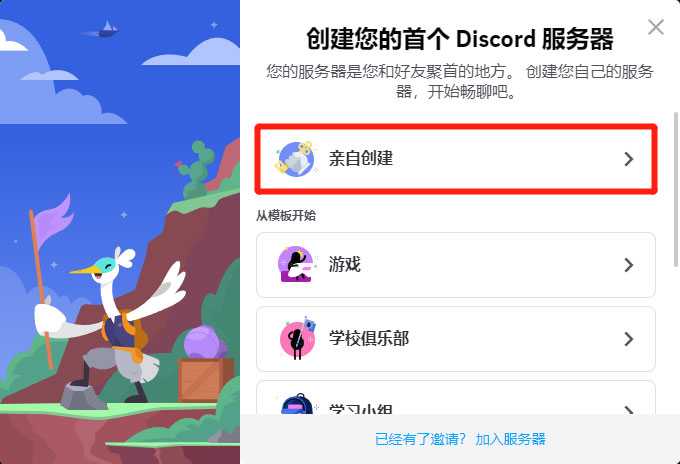
2. 点击[亲自创建]
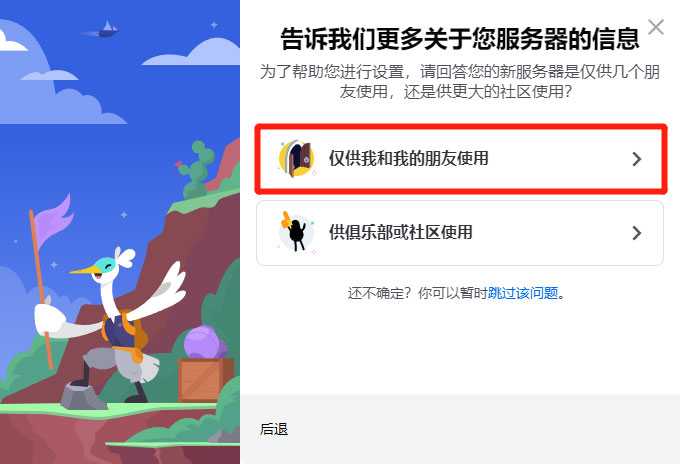
3. 点击[仅供我和我的朋友使用]
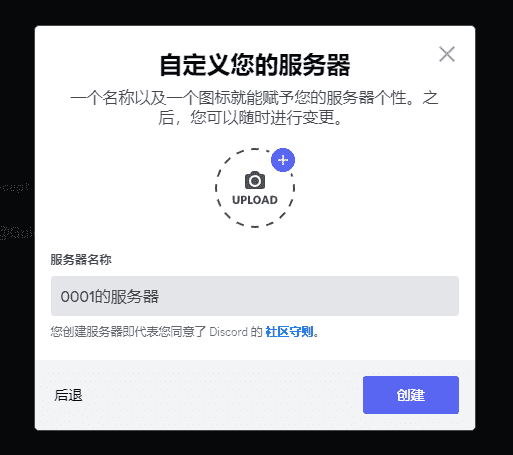
4. 上传你的[头像]和输入你的[服务器名称]
添加Midjourney bot机器人:
添加Midjourney bot机器人到你的服务器后,你可以在你的个人服务器上生成图片了 (在新手区生成图片很难找到自己生成的图片)
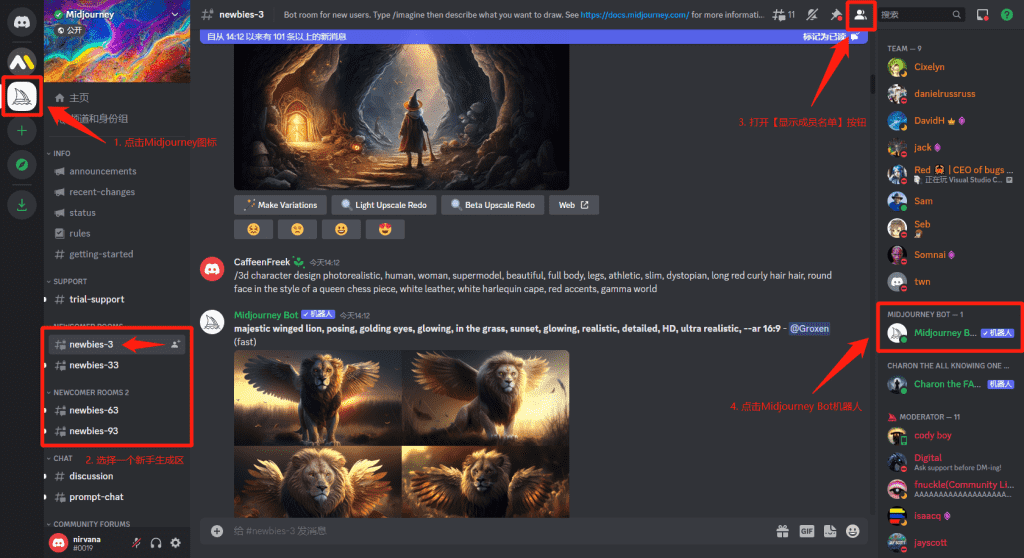
1. 进入Midjourney的[newbies-xxx]新手生成频道,点开右上角的[显示成员名单],点击[Midjourney bot机器人]
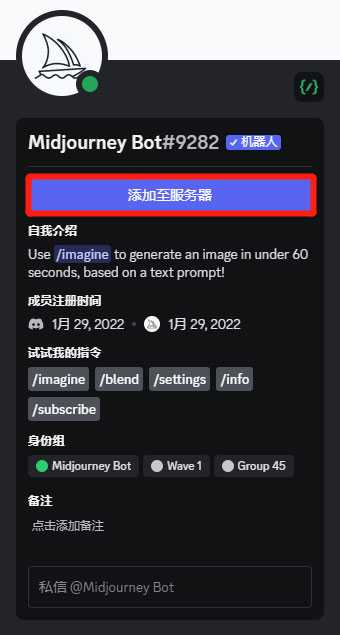
2. 点击[添加至服务器]
3. 选择你自己的服务器,然后点[继续]
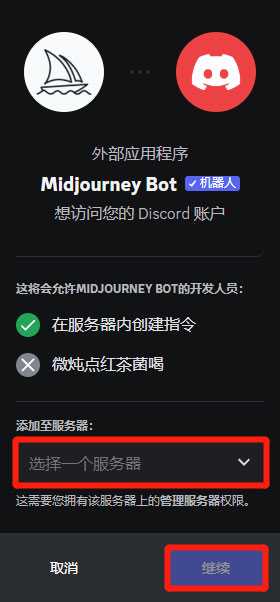
4. 点击[授权]

5. 点击[我是人类]验证
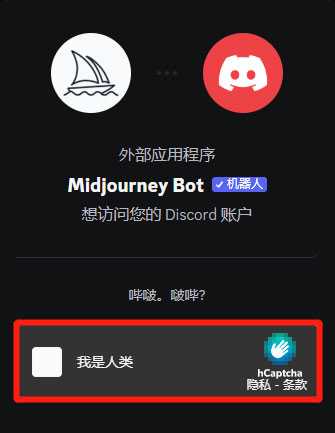
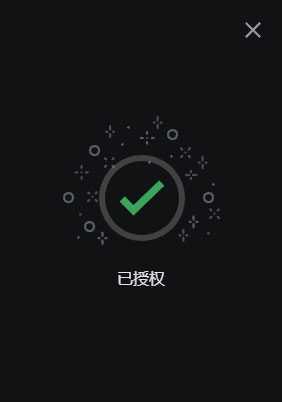
6. 看到[已授权]就成功了
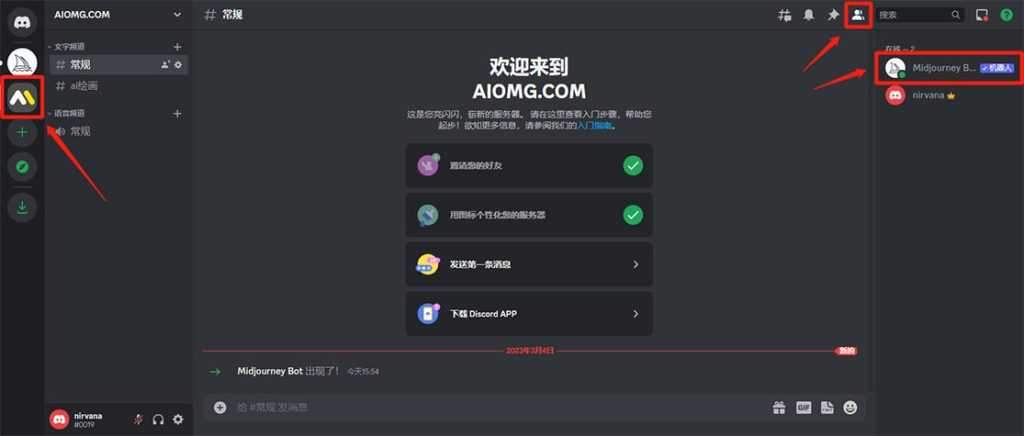
7. 进入你的服务器,在右侧[成员名单]中就可以看到[Midjourney bot机器人]
生成你的第一张图片:
注:首次生成时候也许会出现这个提示,别紧张,这是[接受服务条款]提示,点击[Accept Tos]就可以了
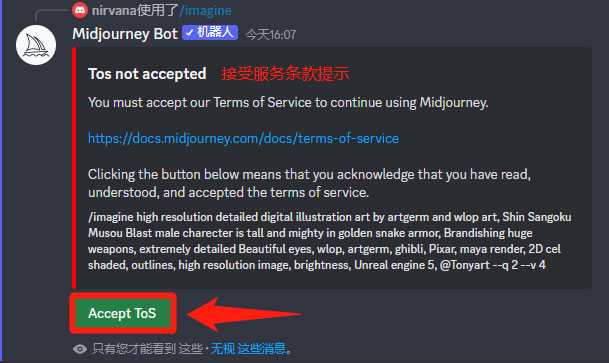
我们现在开始吧!!!
1. 使用/imagine 命令
进入你的个人服务器,在输入框中输入[/]斜杠,然后再弹出栏选择/imagine prompt命令,然后就可以在prompt的框内输入描述语了
测试用描述语:
+artgerm+artstation+cygames+yostar+Final Fantasy, an ethereal young female human, billowing shimmering shine fiber optic hair, real porcelain skin, cinematic close up portrait, ultra detailed anime symmetrical real big eyes, goddess, rich detail, full 3d, queen of the spring, fantasy, dynamic composition, cinematic rim light, shine back light, 8k, luxury –ar 9:16 –q 2 –v 4
2. 等等机器人处理
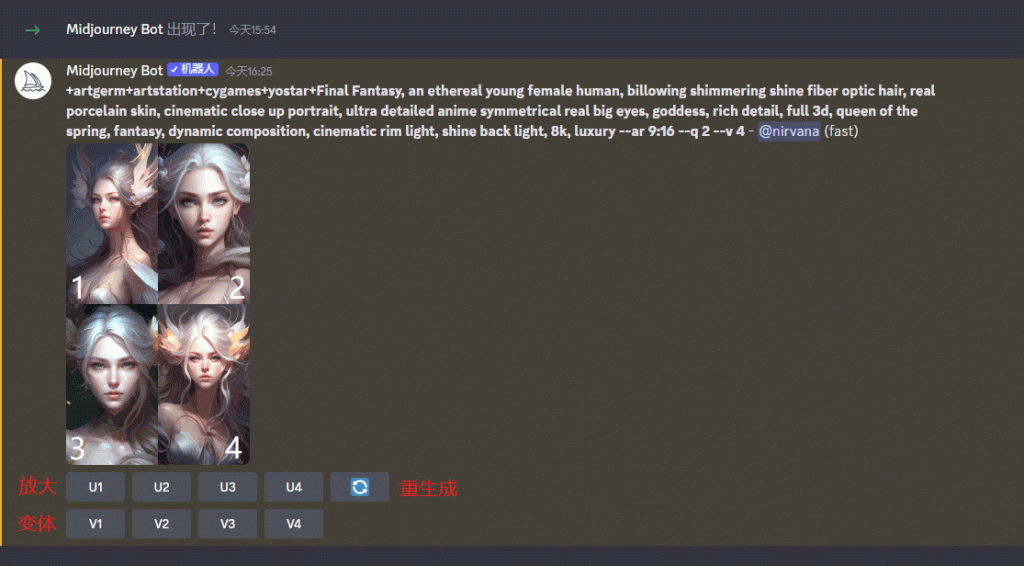
输入描述语后按下你兴奋的回车键,等待出图吧……,等待一定时间后会出现四张初始图片供你选择
3. 升级或变化你的图像
例图中的1,2,3,4是图像的顺序,对应U和V后面的顺序数字
-a. U:U按钮是放大图像功能,放大后的图像的分辨率会提高,大约是1024X1024 (默认出图是正方形的)
-b. 旋转按钮:这个按钮是重新生成图像,会创建四个全新的图像
-c. V:V按钮是根据你选择的图像进行变体,创建四个新的图像,它们的整体风格和构图与你选择的图像相似
4. U升级图像
使用U按钮升级后,你将有更多的功能选项:
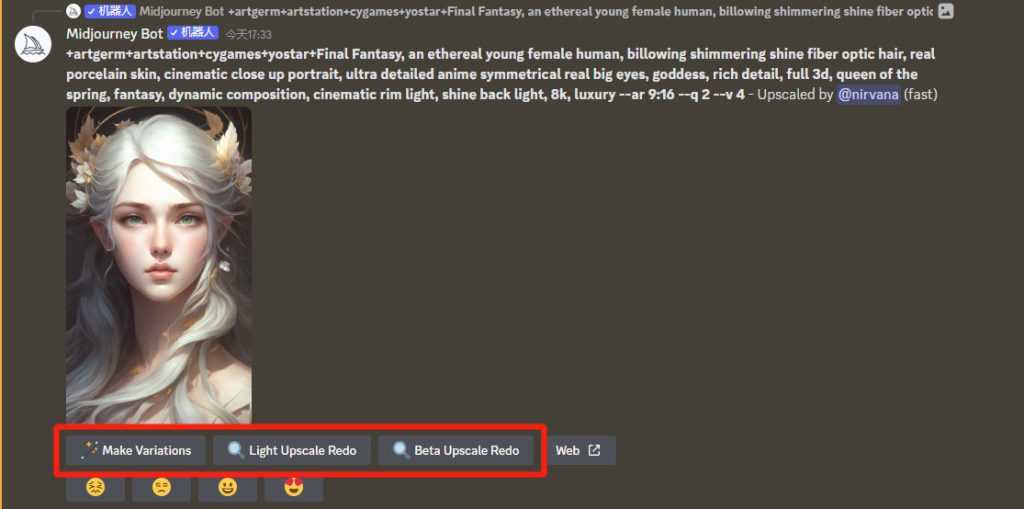
-a. Make Varitations:与V按钮一样,根据图像进行变体,创建四个新的图像,它们的整体风格和构图与你选择的图像相似
-b. Upscale to max:进一步提升和放大图像的分辨率,放大到大约1664X1664分辨率
注:V4没有此功能
-c. Light Upscale Redo:再次升级,测试不向图像推荐太多的细节重做和放大图像。如果你希望此功能为默认,可以在描述语末尾输入指令–uplight
-d. Beta Upscale Redo(实验性功能):使用更有效的方法重新进行升级,从一开始就创建更高分辨率的图像,如果你希望这个功能是默认的,可以在描述语末尾输入指令–upbeta注:此功能以后可能被删除或大幅更改
-e. Remaste(实验性功能):优化图像效果,大大提升图像的细节。会自动使用–test –creative非常强大但实验性的指令,这些指令可以提高图像的质量和连贯性……也可能使用画面变得更糟糕!你将只生成一个图像 (或两个正方形比例的图像) 而不是四个
注:V4没有此功能,此功能以后可能被删除或大幅更改
5. 保存图片
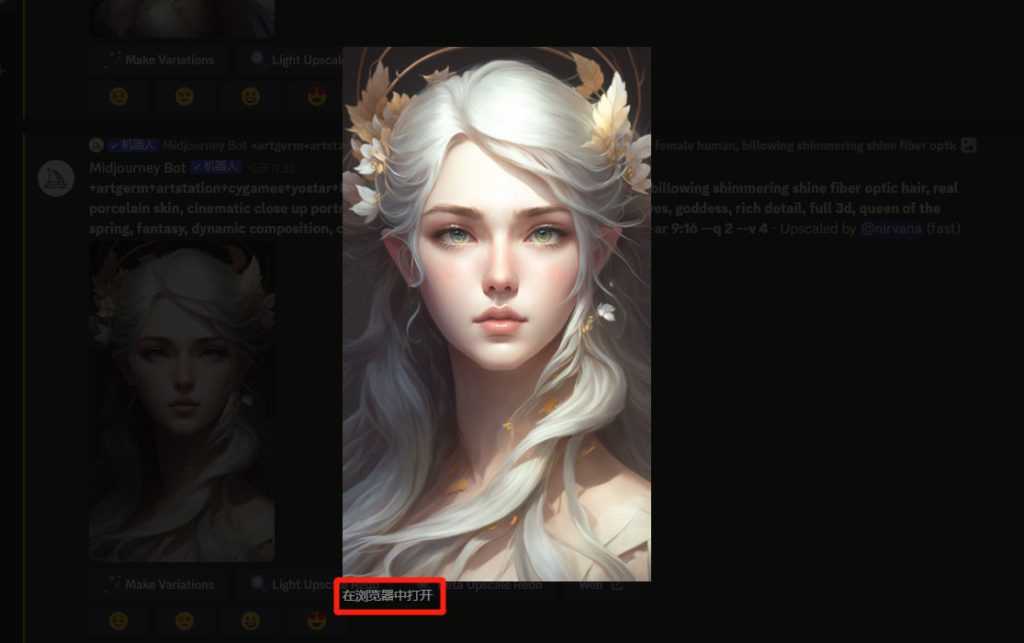
电脑保存:点击图像—打开原图—右键保存图片的本地
点击图像—点击右下角的下载图标
获取图片信息:
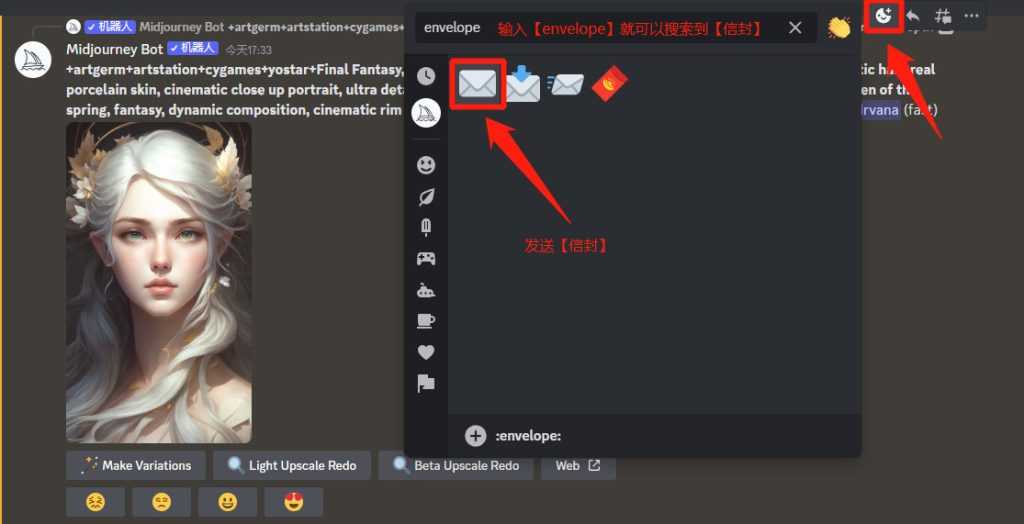
你可以通过F发送[信封]获取图片的[作业ID],[Seed种子]和[生成过程视频]
1. 在你需要获取图像信息的右上角点击[+]号
2. 输入[envelope],使用[信封表情]图标
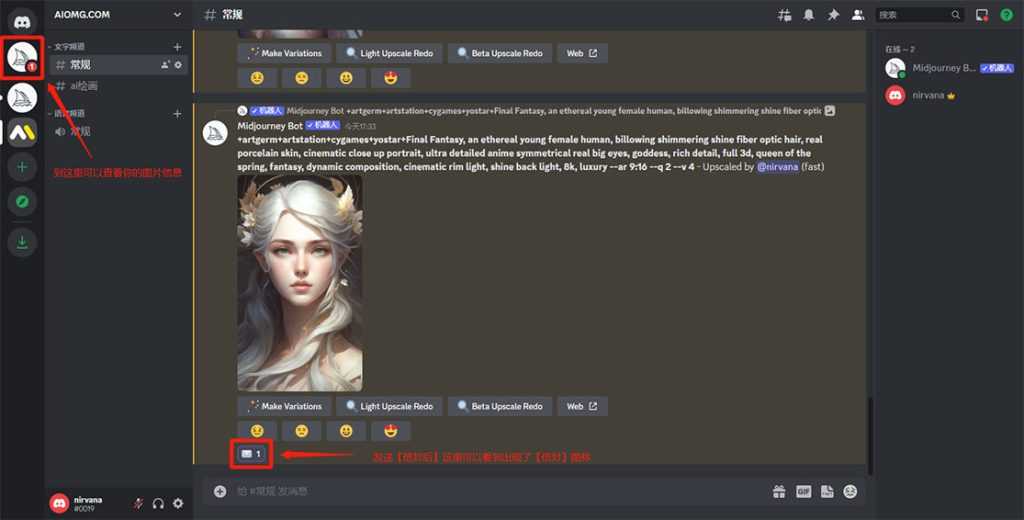
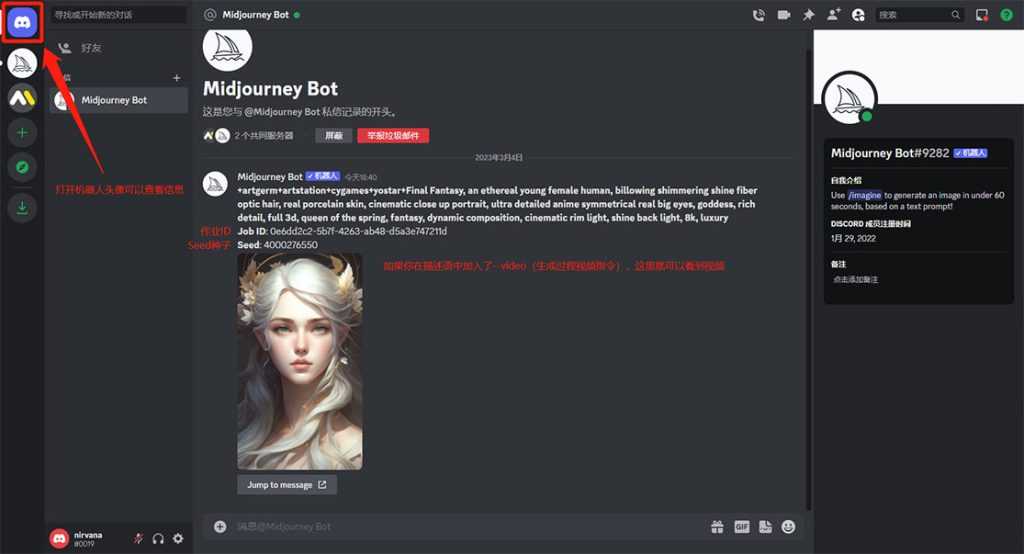
3. MJ会通过DM发送消息给你 (你也可以打开左侧栏第一个机器人头像,图片信息就在那里)
4. 信息中你可以查看到图像的描述语、Seed种子、作业ID和生成过程视频链接
添加参考图:
注:图片的链接必须是在线图片,你通常可以通过右键复制链接,链接的末尾通常是.png或.jpg,如果这个证明你复制的是错误的链接
我们可以添加一张或多张参考图,将这些图像作为AI的灵感参考。你可以将描述语与图像混合使用,也可以单独使用图像。你可以观看下面的动态图片,了解如何上传和使用图像。
方法1:
点击或双击输入框左边的[+]号图标,选择[上传文件]即可上传图片。上传图片后右键复制图片的URL,并将输入到/imagine prompt中
方法2:
按住键盘上的Shift键不放,然后把图片拖拽到界面即可上传图片
参考图权重:
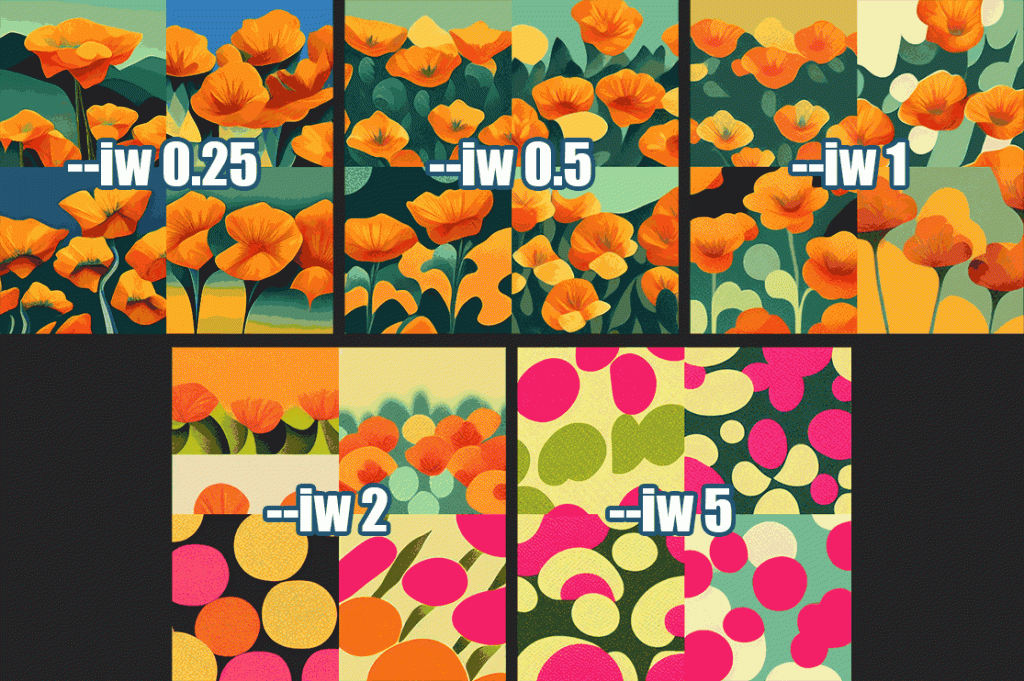
配合–iw指令可调整参考图和描述语的权重,默认值为0.25,最大值为5。数值越高对参考图的相似度越高,反之相似度越低。例如–iw 1会使你的参考图和描述语一样重要
注:V4暂不支持使用–iw指令
不同的–iw权重值,生成图片的结果都不一样
生成的图在哪里?
1. 打开Midjourney的官网,点击[Sign In]登陆你的账号 (登陆用的是Discord账号)
https://www.midjourney.com/home
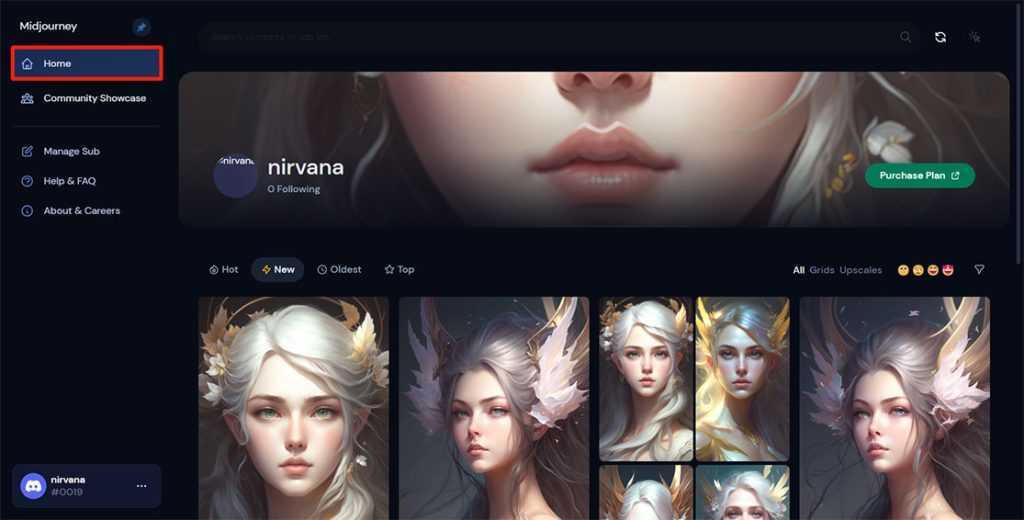
2. 登陆后,自动进入你的Midjourney的个人主页,这里面都是你生成的图片
订阅会员:
a. 新注册的用户有25分钟的免费生成图像的时间 (秒用完),如果想经常使用Midjourney,建议订阅会员。
b. 订阅会员需要有外币信用卡或银联信用卡 (之前有一段时间Midjourney是支持支付宝订阅会员的,不知为什么下线了),有信用卡的用户可以自行订阅会员,没有的可以去某宝或某鱼代订阅会员或租共享账号
c. 如需你用完Fast快速生成时间想继续开启快速模式,需额外支付4美元/小时
d. 年收入超过100万美元的公司员工必须选择600美元的企业会员
订阅方法:
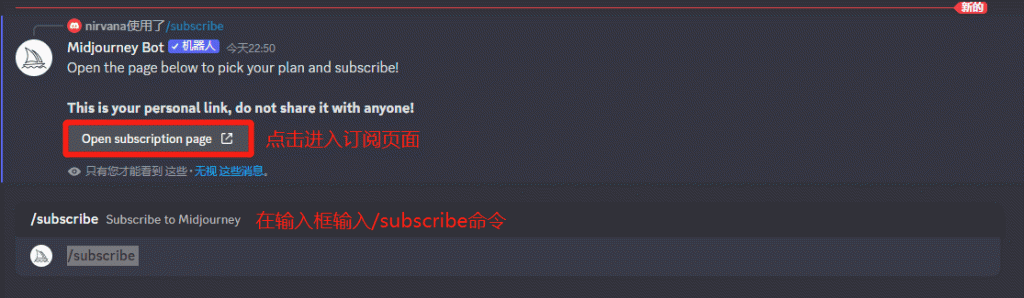
1. 在输入框输入/subscribe命令回车,点击[open subscription page]打开订阅页面
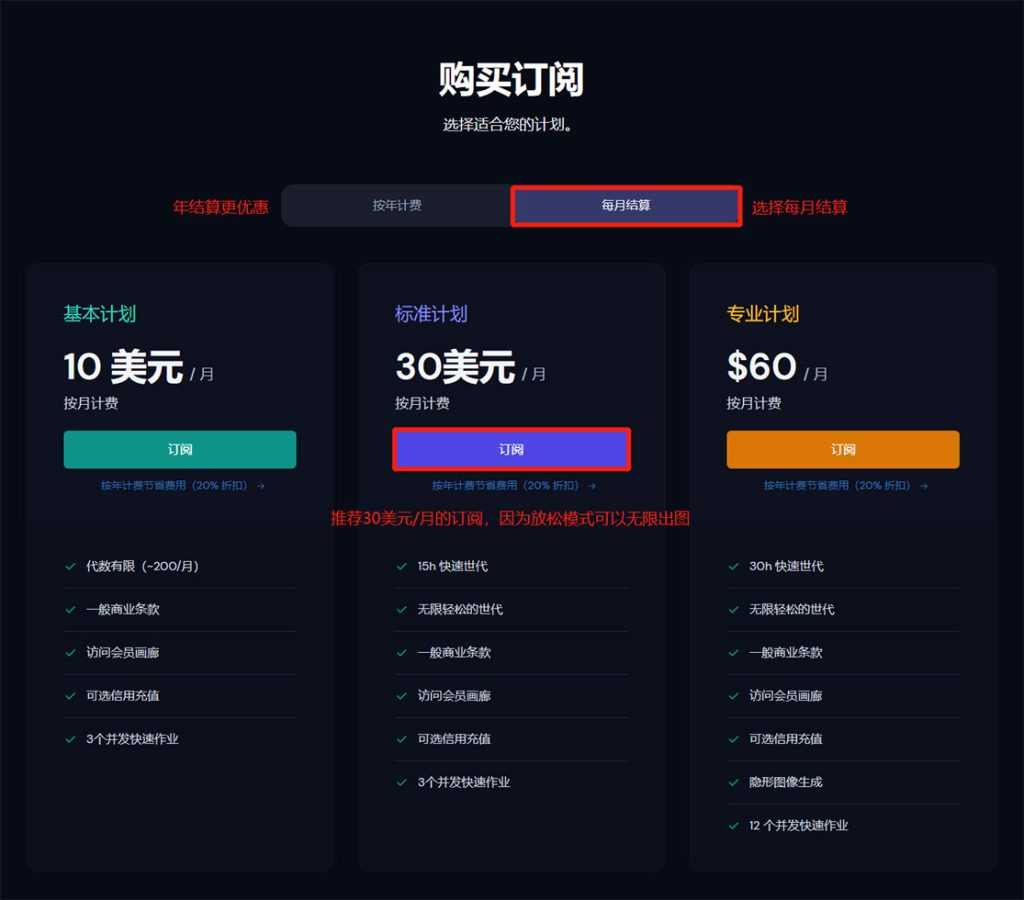
2. 选择[每月结算] (当然也可以下载按年计费,价格更优惠),然后选择[订阅计划] (推荐30美元/月的,因为Relax模式可以无限出图),选好后点击[订阅]按钮
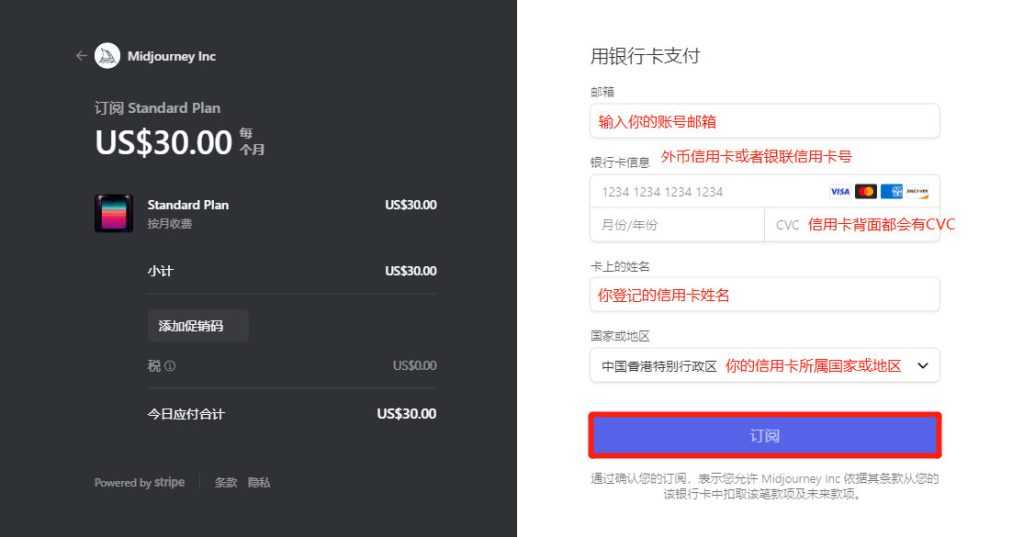
3. 输入你的信用卡相关信息,点击[订阅]即可开通会员